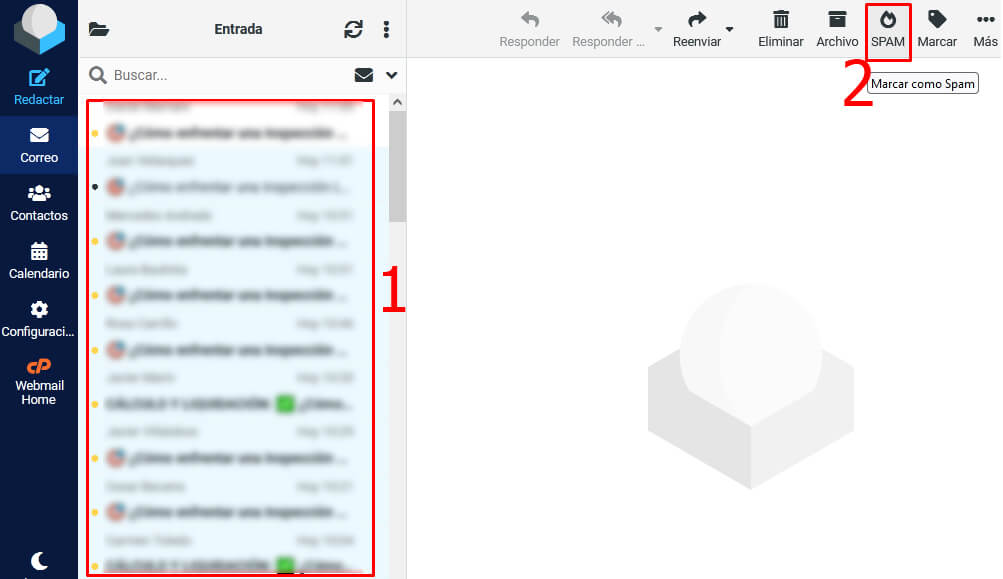
All Pages On This Page cPanel Expand cPanel Collapse cPanel Actualizar la versión de PHP (MultiPHP) ¿Cómo crear una cuenta de correo? Cambiar contraseña de un correo Ingresar al cPanel Correo Electrónico Expand Correo Electrónico Collapse Correo Electrónico Cambiar zona horaria en Webmail Configura tu correo en el celular Crear una lista blanca (Whitelist) en Microsoft Outlook Eliminar una cuenta de correo en Thunderbird Error en Outlook: message has lines too long for transport Insertar firma en RoundCube Marcar correos como Spam Outlook: Copia de seguridad Redireccionar un correo Thunderbird: Configurar correo POP3 Thunderbird: Copia y Restauración Vincular correo corporativo con Gmail Zoho Mail: Crear cuentas de correo Hosting Cloud Expand Hosting Cloud Collapse Hosting Cloud Activar certificado SSL Let’s Encrypt Crear copia de seguridad externa Crear copia de seguridad local Crear un subdominio Iniciar Panel de control DirectAdmin Expand DirectAdmin Collapse DirectAdmin Crear cuenta de correo en DirectAdmin Hosting WordPress Expand Hosting WordPress Collapse Hosting WordPress Activar SSL en Sitio WordPress Dominios Expand Dominios Collapse Dominios Cambiar DNS en GoDaddy Marcar correos como Spam Updated on 19 agosto, 2025 A continuación mostraremos como indicar al sistema que debe marcar correos Spam desde Webmail, se asume que ya ingresó a su cuenta de correo: 1. Seleccionar los mensajes Spam 2. Clic en el botón Spam Clic para ver más grande Next Outlook: Copia de seguridad Read Redireccionar un correo Read Thunderbird: Configurar correo POP3 Read Thunderbird: Copia y Restauración Read Vincular correo corporativo con Gmail Read Zoho Mail: Crear cuentas de correo Read